Terdapat beberapa cara untuk melakukan konfigurasi IP address dan Hostname di Red Hat Linux.
- Menggunakan
nmcli - Menggunakan
nmtui - Melakukan edit langsung terhadap file script
Sebelum mengonfigurasi IP maka kita perlu untuk mengetahui nama device ethernet yang terhubung di sistem, untuk mengetahui nama devicenya dapat menggunakan command ip link show.

Dengan Menggunakan nmcli
Dengan menggunakan nmcli maka direkomendasikan untuk menginstall package bash-completion untuk mempermudah penggunaan command nmcli. Package bash-completion digunakan untuk membantu melihat sub-command yang ada di nmcli dengan menggunakan tab-tab.
Terdapat pembagian di dalam command nmcli, fokus kita dengan subcommand:
- connection > nama dari koneksi yang akan kita buat atau manage.
- device > interface yang akan kita attach ke dalam connection.

Untuk melihat connection yang sudah ada dan interface yang sudah terattach ke connection, dapat menggunakan command nmcli connection show

Berikut adalah poin-poin yang akan kita lakukan untuk mengonfigurasi IP address dengan menggunakan nmcli, yaitu:
- Membuat connection baru dengan tipe Ethernet
- Mendaftarkan interface yang ada ke connection yang telah dibuat
- Mengonfigurasi IP address dll
Membuat connection baru dapat dilakukan dengan menggunakan command nmcli connection add con-name {{nama-connection}} type ethernet

nmcli connection modify Ethernet-Static connection.interface-name {{nama-interface}}

nmcli connection modify Ethernet-Static ipv4.addresses {{ip-address/subnetmask}}

nmcli connection modify Ethernet-Static ipv4.method manual

nmcli connection modify Ethernet-Static ipv4.dns {{ip-address-dns-server}}

nmcli connection modify Ethernet-Static ipv4.gateway {{ip-address-gateway}}
Untuk melihat item yang sudah terkonfigurasi, maka dapat menggunakan command nmcli connection show Ethernet-Static
Terakhir, untuk mengonfigurasi hostname menggunakan nmccli, dapat dengan menggunakan command nmcli general hostname {{nama-hostname}}.
Dengan Menggunakan nmtui
Menggunakan command nmtui untuk mengonfigurasi IP address dan hostname lebih mudah daripada dengan nmcli. Untuk memulai konfigurasi IP address maka cukup dengan menggunakan command nmtui.
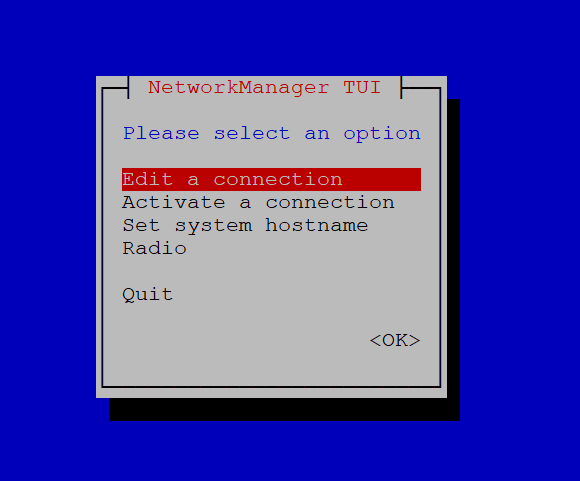
Berikut poin-poin untuk mengonfigurasi IP address melalui nmtui, yaitu:
- Edit a connection > Add > Ethernet.
- Masukan nama untuk connection dan nama interface.
- Masukan IP address.
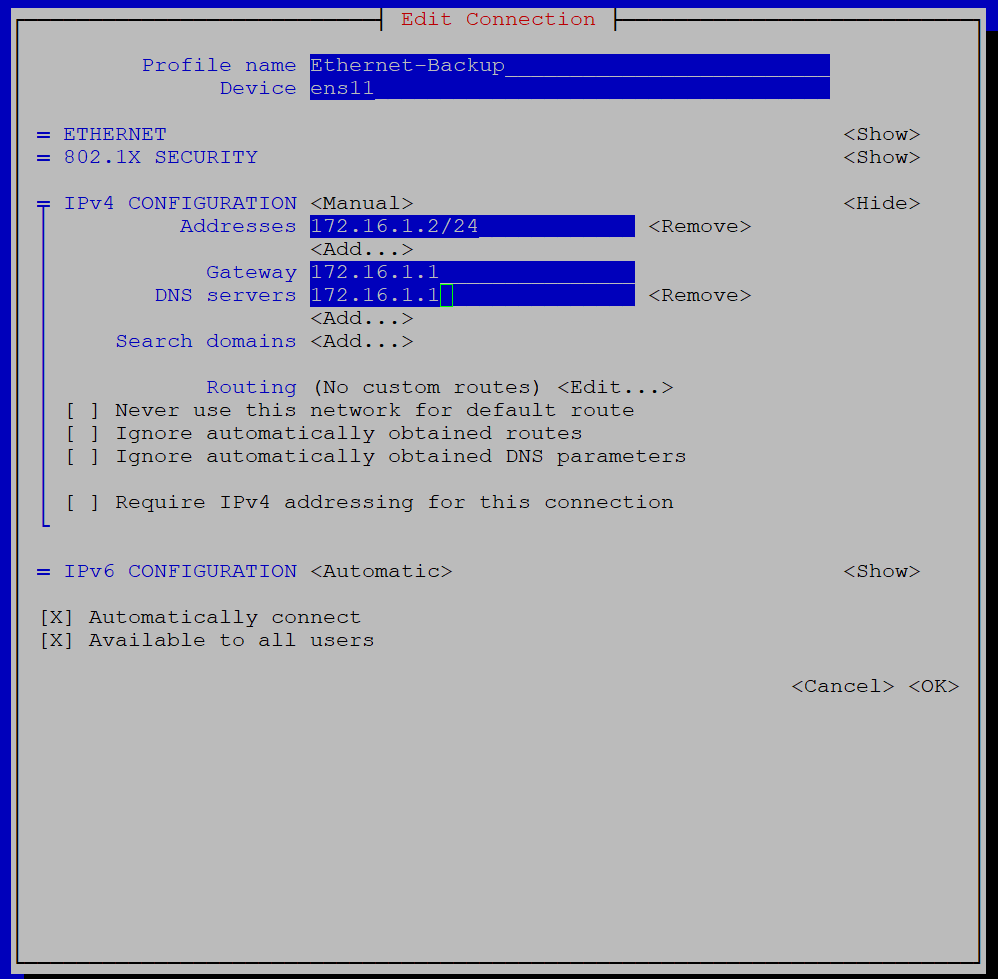
Mengonfigurasi hostname juga menjadi lebih mudah, hanya dengan menavigasikan ke Set system hostname.
Dengan Menggunakan File Langsung
Directory yang harus kita konfigurasi adalah /etc/NetworkManager/system-connections di dalam direktori tersebut akan kita buat file dengan extension .nmconnection, sehingga akan dimengerti oleh NetworkManager.
Berikut adalah contoh dari file yang akan kita buat dengan extension .nmconnection dengan konfigurasi DHCP pada interface ens160.
[connection]

id=Ethernet-DHCP

type=ethernet
interface-name=ens160


[ethernet]


[ipv4]

method=auto
Setelah membuat file tersebut, maka harus melakukan reload connection nmcli dengan command nmcli connection reload.
 Notes Blog
Leave a comment