
Bulan ini mendapatkan project untuk migrasi domain dan email dari satu vendor dengan existing mail system menggunakan IMAP/POP3 cPanel ke Microsoft 365.
Dikarenakan cPanel berada di vendor yang sama dengan penyedia domain, maka kami memutuskan untuk mendahului migrasi email. Dengan melakukan migrasi email terlebih dahulu mengurangi risiko email hilang ketika migrasi domain.
Project dimulai dengan membuat akun Microsoft untuk administrator yang dibantu oleh team admin sales dari perusahaan kami.
Berikut adalah ringkasan steps yang akan dilakukan secara garis besar:
- Procurement
- Adding domain di Microsoft 365
- Adding user and assign license di Microsoft 365
- Sync IMAP mailbox dengan Microsoft 365 mailbox
- Configure Exchange rules and policies
- MX migration (cutover)
- Setup Microsoft 365 on user endpoint
Adding Domain di Microsoft 365
Ketika proses add domains di Microsoft 365 (Domains – Microsoft 365 admin center) maka biasanya akan diminta untuk membuat TXT record untuk melakukan verifikasi. Contoh biasanya TXT record nya seperti berikut.
MS=ms611589XX
Namun yang harus diperhatikan adalah, jangan langsung membuat MX record dan TXT SPF record untuk Microsoft 365, dikarenakan MX migration akan dilakukan nanti setelah proses sync email selesai.
Adding User and Assign License di Microsoft 365
Untuk steps ini dapat dilakukan dengan melakukan import menggunakan CSV dengan format yang sudah disediakan oleh Microsoft. Berikut contohnya seperti di bawah.

Setelah melakukan import user, maka sudah bisa untuk assign license kepada user yang sudah dibuat. License diperlukan untuk proses sync email, dikarenakan jika tidak ada license nya maka otomatis user di Microsoft 365 tidak memiliki mailbox.
Sync IMAP mailbox dengan Microsoft 365 mailbox
Pada proses ini maka Exchange Online (EXO) akan melakukan login dengan user yang akan kita set ke IMAP email yang berada di cPanel. Hal yang perlu disiapkan adalah:
- Parameter IMAP server yang berada di cPanel
- CSV file berisi username dan password user yang berada di cPanel
Contoh format CSV nya adalah sebagai berikut:
EmailAddress,UserName,Password
- Field EmailAddress adalah user mailbox yang berada di Microsoft 365
- Field UserName adalah username yang digunakan untuk login ke IMAP cPanel (biasanya adalah user email address)
- Field Password adalah password untuk login ke IMAP cPanel
Jika administrator tidak mengetahui password tiap user, maka dapat melakukan reset password usernya di cPanel jika memungkinkan.
Setelah semuanya sudah disiapkan, maka administrator dapat melakukan Sync dengan cara login dan membuka Exchange admin center > Migration (Exchange admin center)
- Add migration batch > Berikan nama untuk batch user yang akan kita sync
- Mailbox migartion path > Migration to Exchange Online
- Migration type > IMAP migration
- Migration endpoint > Create a new migration endpoint
- Migration endpoint name > Nama endpoint yang akan kita buat, bisa disesuaikan dengan alamat IMAP server
- Maximum concurrent migrations and maximum concurrent incremental syncs > Defaults
- IMAP Server > FQDN IMAP server yang berada di cPanel
- Authentication > Basic, untuk login dengan password
- Encryption and Port > Sesuaikan dengan parameter IMAP server
- Accept untrusted certificates > Checklist jika server IMAP tidak memiliki valid certificate
- Add user mailboxes > Import file yang sudah disiapkan
- Schedule > Next
Migration sync proses akan berjalan sesuai schedule yang telah dipilih, setelah itu akan melakukan proses sync sehari sekali.
Configure Exchange rules and policies
Silakan disesuikan untuk rules dan policies sesuai dengan design masing-masing. Jika tidak ada request costum dari customer, maka dapat menggunakan salah satu preset security policies yang telah disediakan oleh Microsoft, yaitu:
- Standard protection
- Strict protection
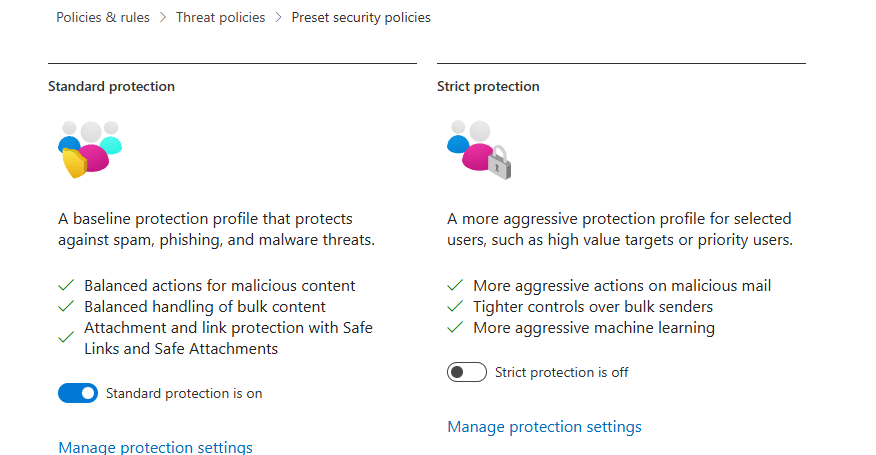
Email authentication settings juga dapat dilakukan sebelum cutover, yaitu dengan mengaktifkan DKIM dengan cara membuat CNAME record.
MX migration (cutover)
Cutover dilakukan dengan mengubah MX record yang awalnya mengarah ke cPanel diubah ke Microsoft 365. Untuk recordnya dapat melihat ke page yang add domain. Setelah menambahkan MX record dan SPF TXT record, maka email-email baru kan masuk ke mailbox di Microsoft 365.
Setelah MX record telah berubah, maka kita dapat menghapus batch migration yang dibuat untuk sync email.
Setup Microsoft 365 on user endpoint
Setup di sisi user dapat melakukan step berikut:
- Change license Office mengunakan Microsoft 365 akun
- Membuat profile baru dengan menggunakan email Microsoft 365
- Update dan Install Office Update sehingga berubah menjadi Microsoft 365
Setelah selesai maka Outlook user akan mendownload email yang berada di Mailbox Exchange Online dan migrasi telah selesai dilakukan.
 Notes Blog
Leave a comment